
iCloud.com에서 캘린더 생성 및 편집
하나 이상의 캘린더를 생성 및 관리하고 iCloud 설정에서 캘린더가 켜진 기기에서 액세스할 수 있습니다. 왼쪽 사이드바에 캘린더가 나열됩니다. 캘린더에는 네 개의 기본 캘린더, 즉 직장, 캘린더, 집 및 가족이 포함됩니다. 캘린더의 이름을 변경하거나 삭제할 수 있지만, 목록에 하나 이상의 캘린더가 항상 있어야 합니다.
참고: iCloud.com에서 캘린더를 사용하려면 태블릿 또는 컴퓨터를 사용해야 합니다.
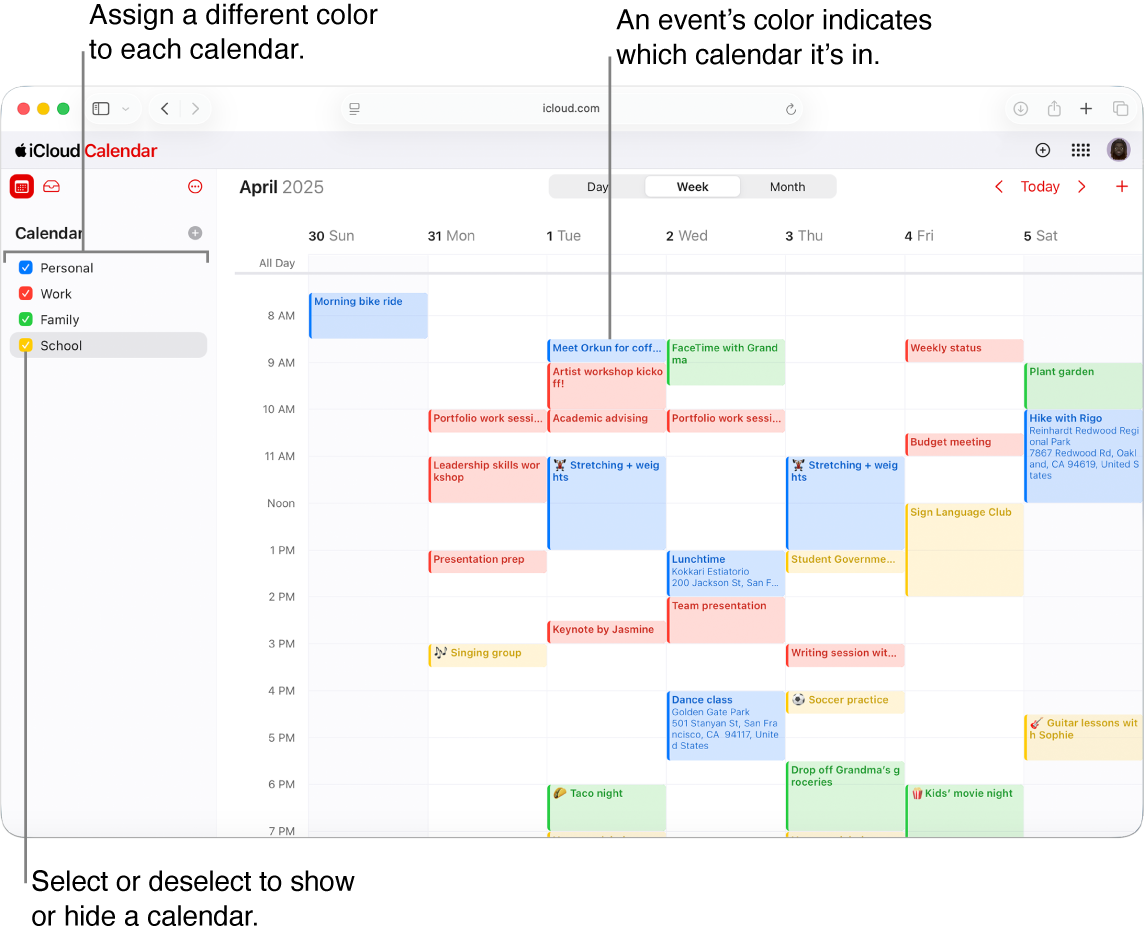
참고: 위의 이미지는 컴퓨터에 표시된 iCloud.com의 캘린더를 보여 줍니다. 표시된 모습이 태블릿에서 약간 다를 수 있습니다.
새로운 캘린더 생성
icloud.com/calendar로 이동한 다음, Apple 계정(으)로 로그인(필요한 경우)합니다.
캘린더 옆에 있는 사이드바의 상단에서
 을 선택합니다.
캘린더 목록이 표시되지 않는 경우 사이드바 상단의
 을 선택합니다.
캘린더의 이름을 입력한 다음 Return 또는 Enter 키를 누릅니다.
동시에 여러 캘린더를 볼 수 있습니다. 캘린더 보기를 중지하려면 사이드바에서 해당 캘린더의 선택을 해제합니다.
캘린더의 이름 또는 색상 변경
생성한 캘린더마다 다른 색상을 지정하여 어느 캘린더의 이벤트인지 쉽게 구별할 수 있습니다. 언제든지 캘린더의 이름과 색상을 편집할 수 있습니다. 캘린더의 색상을 변경하면 해당하는 모든 이벤트도 새로운 색상으로 변경됩니다.
icloud.com/calendar로 이동한 다음, Apple 계정(으)로 로그인(필요한 경우)합니다.
사이드바에서 캘린더를 탭하거나(태블릿의 경우) 캘린더 위에 포인터를 올려놓습니다(컴퓨터의 경우).
 을 선택하고 캘린더 편집을 선택한 후 다음 중 하나를 수행합니다.
 캘린더 이름 변경: 캘린더 이름을 선택한 다음 편집합니다.
캘린더 색상 변경: 캘린더 이름 옆에 있는 색상 버튼을 선택한 다음 색상을 선택합니다.
변경 사항은 iCloud 설정에서 캘린더가 켜진 모든 기기에 표시됩니다. 색상 변경은 Microsoft Outlook에 표시되지 않습니다.
생일 캘린더 표시
캘린더에는 특별한 생일 캘린더가 포함되어 있어 iCloud 연락처에 저장한 모든 생일을 표시할 수 있습니다.
icloud.com/calendar로 이동한 다음, Apple 계정(으)로 로그인(필요한 경우)합니다.
사이드바 상단에 있는
 를 선택한 다음 설정을 선택합니다.
표시 항목을 선택한 다음, '생일 캘린더 표시'를 선택합니다.
 을 선택합니다.
참고: 생일 캘린더의 이름이나 색상은 변경할 수 없습니다.
생일을 수정하려면 연락처에서 변경합니다. iCloud.com의 연락처에서 연락처 생성 또는 편집를 참고하십시오.