

Di Riwayat Tagihan akun, Anda dapat melihat pembayaran untuk transaksi pembelian, perpanjangan, dan pengembalian dana yang dibuat di akun WordPress.com Anda. Panduan ini akan menunjukkan cara melihat dan menyesuaikan tanda terima Anda, serta memeriksa perpanjangan dan riwayat transaksi Anda.
Dalam panduan ini
Ada pertanyaan?
Tanya Asisten AI kamiBerikut cara mengakses riwayat tagihan untuk paket, domain, serta pembelian dan perpanjangan lainnya di WordPress.com:
- Login ke akun WordPress.com Anda dan buka profil akun.
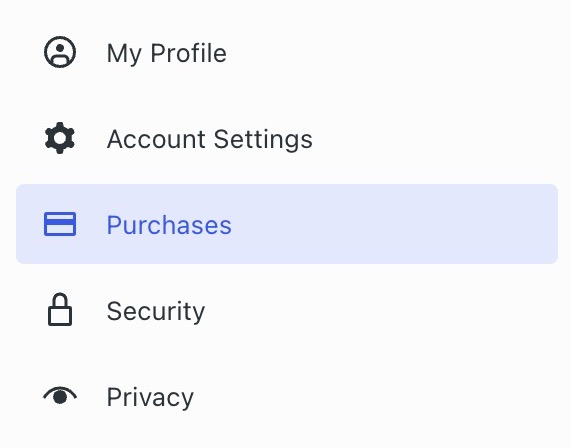
- Di bagian samping, pilih opsi menu Pembelian:
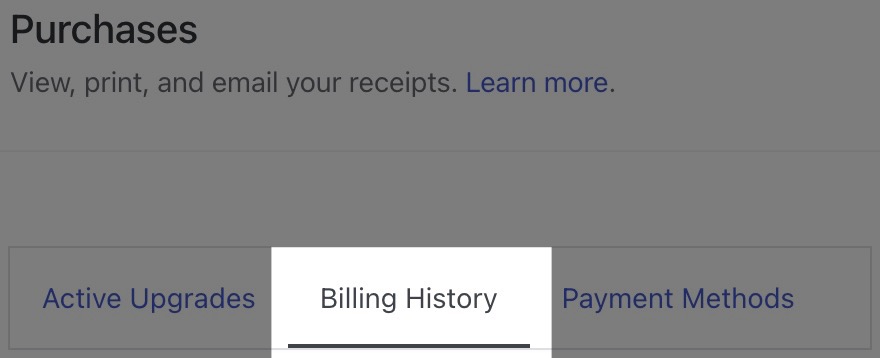
- Di bagian atas layar, pilih tab “Riwayat Tagihan“, di mana Anda akan melihat daftar semua transaksi yang diurutkan berdasarkan transaksi terbaru.
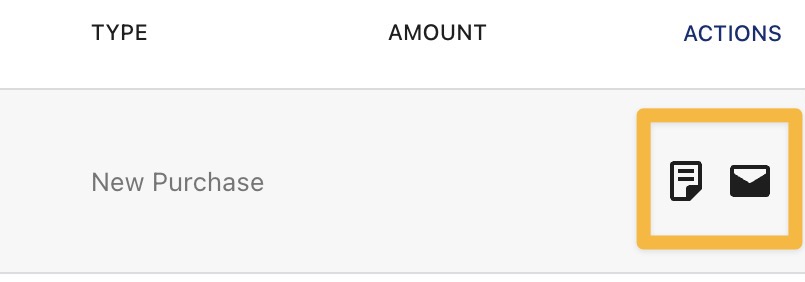
- Arahkan kursor pada tanda terima tertentu, dan dua ikon akan muncul di bawah header “Tindakan”:
- Lihat Tanda Terima: lihat detail pembayaran dan pesanan, tambahkan detail penagihan seperti alamat bisnis, dan cetak salinan tanda terima.
- Email Tanda Terima: kirimkan salinan tanda terima melalui email ke alamat email akun Anda.
Saat Anda melakukan pembelian (atau perpanjangan otomatis) di WordPress.com, kami secara otomatis mengirimkan email tanda terima pada saat transaksi.
Dengan menggunakan pilihan pencarian atau filter di bagian atas tab Riwayat Tagihan, Anda dapat menemukan pembelian berdasarkan kata kunci (nama situs atau nama paket, misalnya) atau memfilter berdasarkan bulan, layanan, dan jenis pembelian.
Cara mencari tanda terima:
- Buka tab Riwayat Tagihan pada Pembelian.
- Masukkan kata kunci di kolom “Cari tanda terima”.
- Kata kunci akan mencari tanggal, nama produk, dan nama situs.

Cara memfilter tanda terima:
- Buka tab Riwayat Tagihan pada Pembelian.
- Klik ikon “Tambahkan Filter” di sebelah kanan kolom pencarian.

- Pilih salah satu filter berikut:
- Aplikasi: filter tanda terima berdasarkan aplikasi khusus (Jetpack, WooCommerce, dan WordPress.com.)
- Tanggal: filter ke transaksi yang terjadi pada bulan tertentu.
- Jenis: pilih transaksi pembelian baru, berulang, atau pengembalian dana.
- Klik tautan “Tambahkan filter” untuk menambahkan filter kedua dari daftar di atas.

Saat melihat tanda terima, Anda dapat menambahkan informasi sebelum mencetak atau menyimpannya sebagai PDF. Klik kotak berlabel “Detail tagihan” dan ketik informasi khusus apa pun yang ingin dimunculkan di tanda terima, seperti alamat bisnis Anda:

Jika Anda membeli upgrade untuk situs web WordPress.com, pemroses pembayaran kami akan membuat ID transaksi unik untuk mengidentifikasi transaksi Anda. Di bagian ini, Anda akan mempelajari cara menemukan ID transaksi Anda dari berbagai sumber.
Untuk menemukan ID transaksi di akun WordPress.com Anda, ikuti langkah-langkah berikut:
- Login ke akun WordPress.com Anda dan buka profil akun.
- Di bagian samping, pilih opsi menu Pembelian:
- Klik tab “Riwayat Tagihan“.
- Arahkan kursor pada tanda terima tertentu, lalu klik ikon “Lihat Tanda Terima“.
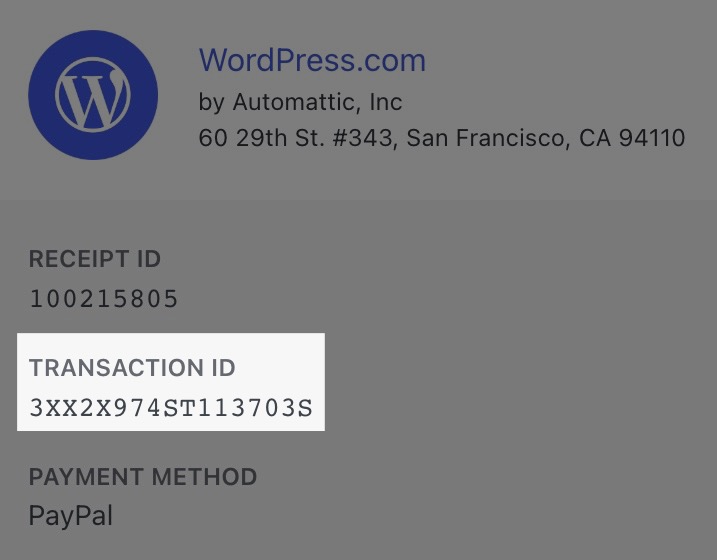
- Dalam tanda terima, temukan ID transaksi di ID Transaksi seperti yang ditunjukkan di bawah ini:
Untuk memverifikasi akun Anda atau membeli tanpa tanda terima email, periksa laporan mutasi kartu kredit Anda guna mengetahui informasi transaksi. Untuk beberapa pembayaran yang diproses di WordPress.com, kode transaksi berupa 9 atau 10 karakter akan muncul di laporan mutasi bank atau kartu kredit Anda. Tagihan memiliki salah satu tanda berikut, tergantung pada pembeliannya:
- WPCHRG.COM
- WordPress
- Akismet
- dotBlog
- Jetpack
- Crowdsignal
- VaultPress
- WooCommerce
- WP VIP
- Automattic
- Aut O’Mattic
Anda juga dapat melihat WP* muncul sebelum label di atas. Misalnya, deskripsi transaksi lengkap pada kartu kredit Anda mungkin berupa WP*WordPress XXXXXXXXXXX, WP*Akismet XXXXXXX, atau lainnya yang serupa, dengan XXXXXXX sebagai kode transaksi.
Jika laporan tagihan Anda menampilkan angka 8772733049 di sebelah transaksi, atau tidak ada kode sama sekali, Anda mungkin membayar menggunakan PayPal. Lihat bagian selanjutnya guna menemukan ID transaksi untuk pembayaran yang diproses melalui PayPal.
Jika membayar dengan akun PayPal, Anda dapat menemukan nomor transaksi melalui tanda terima email atau dengan login ke akun PayPal.
Pada saat transaksi, Anda akan menerima tanda terima email dari PayPal. ID Transaksi akan muncul di tanda terima email dari Paypal.
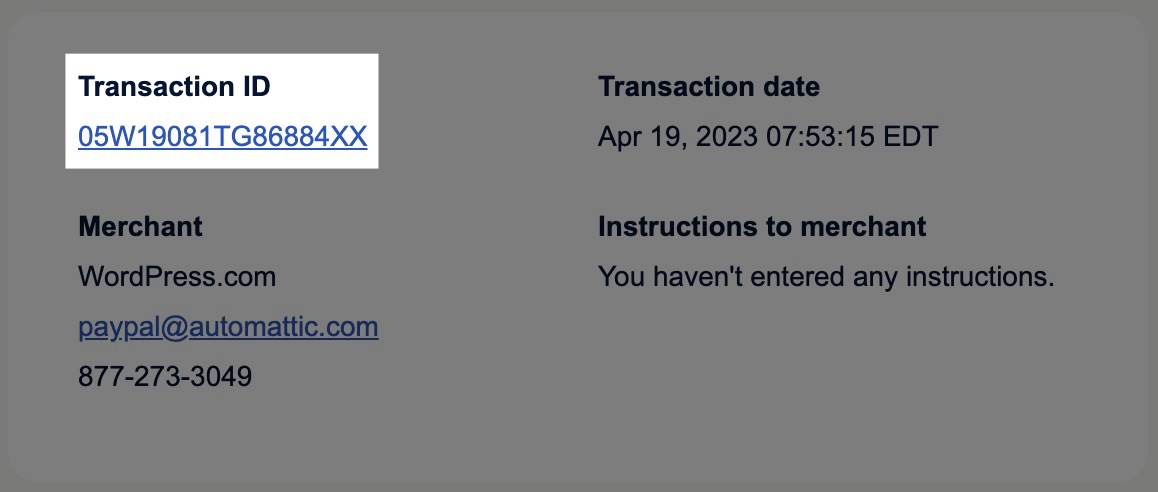
Untuk menemukan ID transaksi di akun PayPal Anda, ikuti langkah-langkah berikut:
- Login ke akun PayPal Anda.
- Pilih tab Aktivitas:

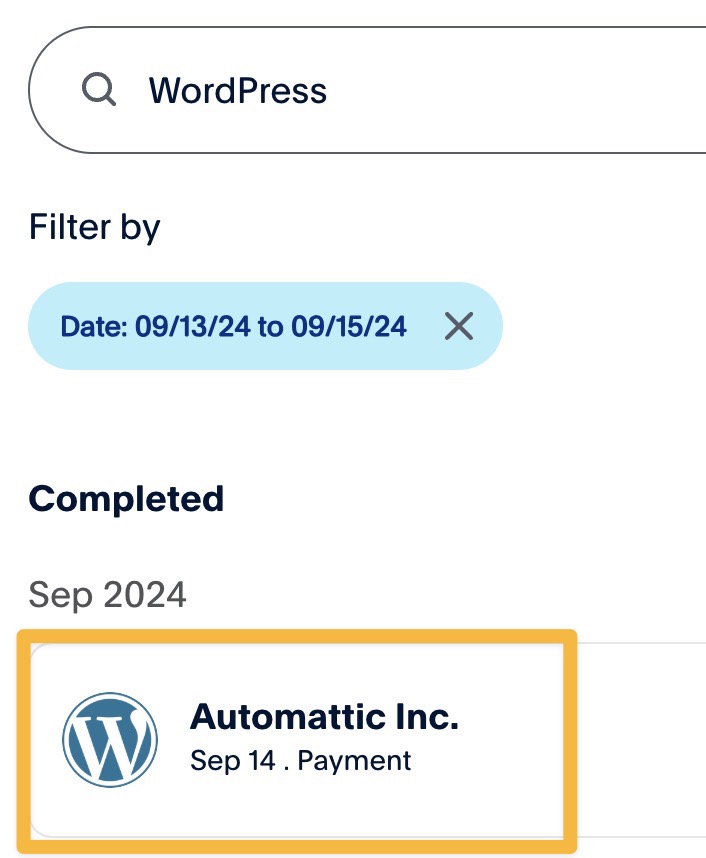
- Telusuri transaksi akun Anda atau filter berdasarkan tanggal untuk memilih periode pembelian.
- Klik transaksi apa pun yang berjudul Automattic Inc. untuk melihat detail pembelian.
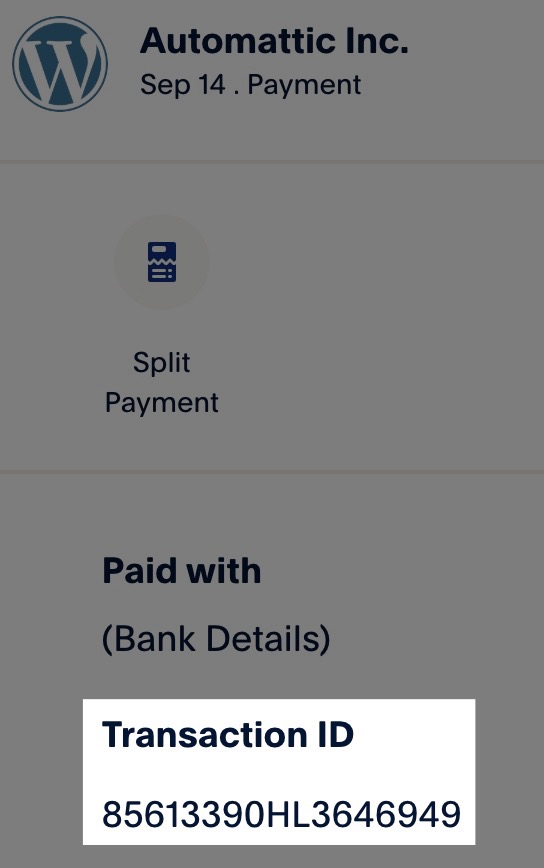
- ID Transaksi di tanda terima adalah ID transaksi PayPal yang terdiri dari 17 karakter:
Hubungi PayPal jika Anda tidak dapat mengambil ID transaksi Paypal Anda. Anda dapat menghubungi PayPal di nomor berikut:
- 1-888-221-1161 dari A.S.
- 1-402-935-2050 jika menelepon dari luar A.S.
Cara lain untuk menghubungi PayPal
Saat menghubungi PayPal untuk mendapatkan ID transaksi, siapkan detail berikut terkait transaksi:
- Nama di kartu
- Jumlah yang ditagihkan
- Tanggal transaksi
- Nomor kartu
Untuk memeriksa apakah paket Anda telah diperpanjang, ikuti langkah-langkah berikut:
- Login ke akun WordPress.com Anda dan buka profil akun.
- Di bagian samping, pilih opsi menuPembelian:
- Pilih langganan yang ingin Anda cek.
- Di bagian “Perpanjangan Langganan“, Anda akan melihat kapan langganan dijadwalkan untuk diperpanjang.
Periksa tanda terima terbaru dengan mengakses riwayat tagihan.
Tiap kali kami menagih Anda, kami mengirimkan tanda terima ke alamat email yang terhubung dengan akun Anda. WordPress.com tidak akan menerbitkan faktur sebelum pembayaran dilakukan, dan hanya menerbitkan tanda terima setelah pembayaran diproses. Anda dapat menambahkan detail tagihan ke tanda terima.
Ya, baca panduan kami tentang menambahkan PPN, GST, dan pajak lainnya ke informasi tanda terima Anda.
Halaman Riwayat Tagihan menampilkan catatan semua transaksi yang dilakukan di akun Anda. Jika tidak dapat menemukan suatu transaksi di halaman tersebut, mungkin pembelian dilakukan di akun WordPress.com lain yang berbeda dari yang sedang Anda gunakan untuk login. Coba logout dari akun tersebut dan login ke akun lain yang Anda miliki. Jika Anda tidak yakin akun mana yang terkait dengan tagihan ini, isi formulir pemulihan akun kami dengan setidaknya satu kolom yang diminta.
Buka panduan tentang pengembalian dana kami.
 Dukungan