如何在 iPhone、iPad 或 Mac 上设置“家人共享”
借助“家人共享”,你可以与最多五名家庭成员共享 iCloud+、Apple Music、Apple TV+ 等 Apple 服务的访问权限,而无需共享 Apple 账户。你甚至可以协助定位彼此丢失的设备、共享你的位置,并使用“屏幕时间”和家长控制功能来管理孩子的设备。
设置“家人共享”群组
家庭中的任一成年人(家人共享组织者)可以在自己的 iPhone、iPad 或 Mac 中为家庭成员设置“家人共享”。
在 iPhone 或 iPad 上
打开“设置”App,然后轻点你的姓名。
轻点“家人共享”,然后轻点“继续”。

按照屏幕上的说明来设置你的家人共享群组,并邀请你的家庭成员。
在 Mac 上
选取苹果菜单 ,然后点按“系统设置”。
点按你的姓名,然后点按“家人共享”。

点按“设置”。
按照屏幕上的说明设置你的“家人共享”群组,并邀请家庭成员加入。
邀请他人加入你的“家人共享”群组
如果你选择稍后邀请他人,或想将其他成员添加到你的“家人共享”群组中,你可以通过“信息”或电子邮件来发送邀请。
如果你有多个 Apple 账户,则可以邀请你的每个账户都加入这个“家人共享”群组,这样你就可与家人共享你通过自己的其他 Apple 账户购买的项目。
在 iPhone 或 iPad 上
打开“设置”App,然后轻点“家人共享”。
轻点“添加成员”按钮
 。
。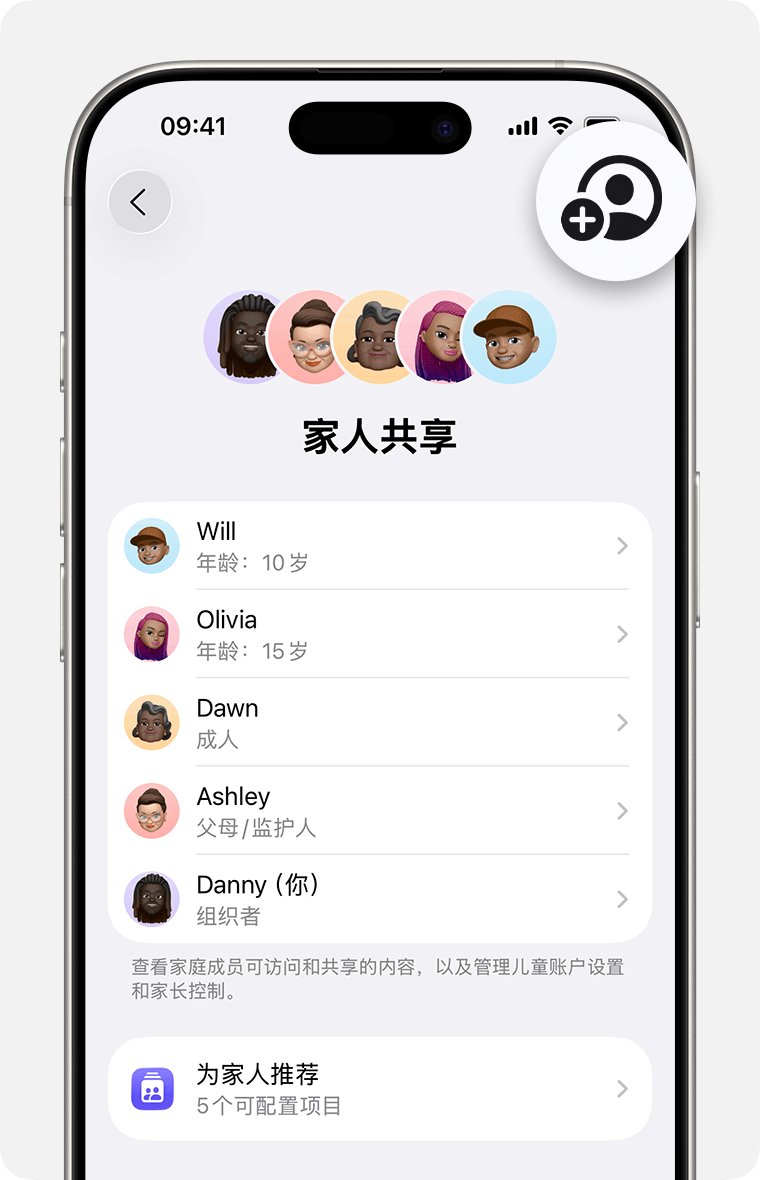
如果你的孩子没有 Apple 账户,请轻点“为儿童创建账户”。如果你的孩子已有 Apple 账户,请轻点“邀请他人”。被邀请人可以在你的设备上输入自己的 Apple 账户密码来接受邀请。
按照屏幕上的说明设置家长控制、位置共享等。
在 Mac 上
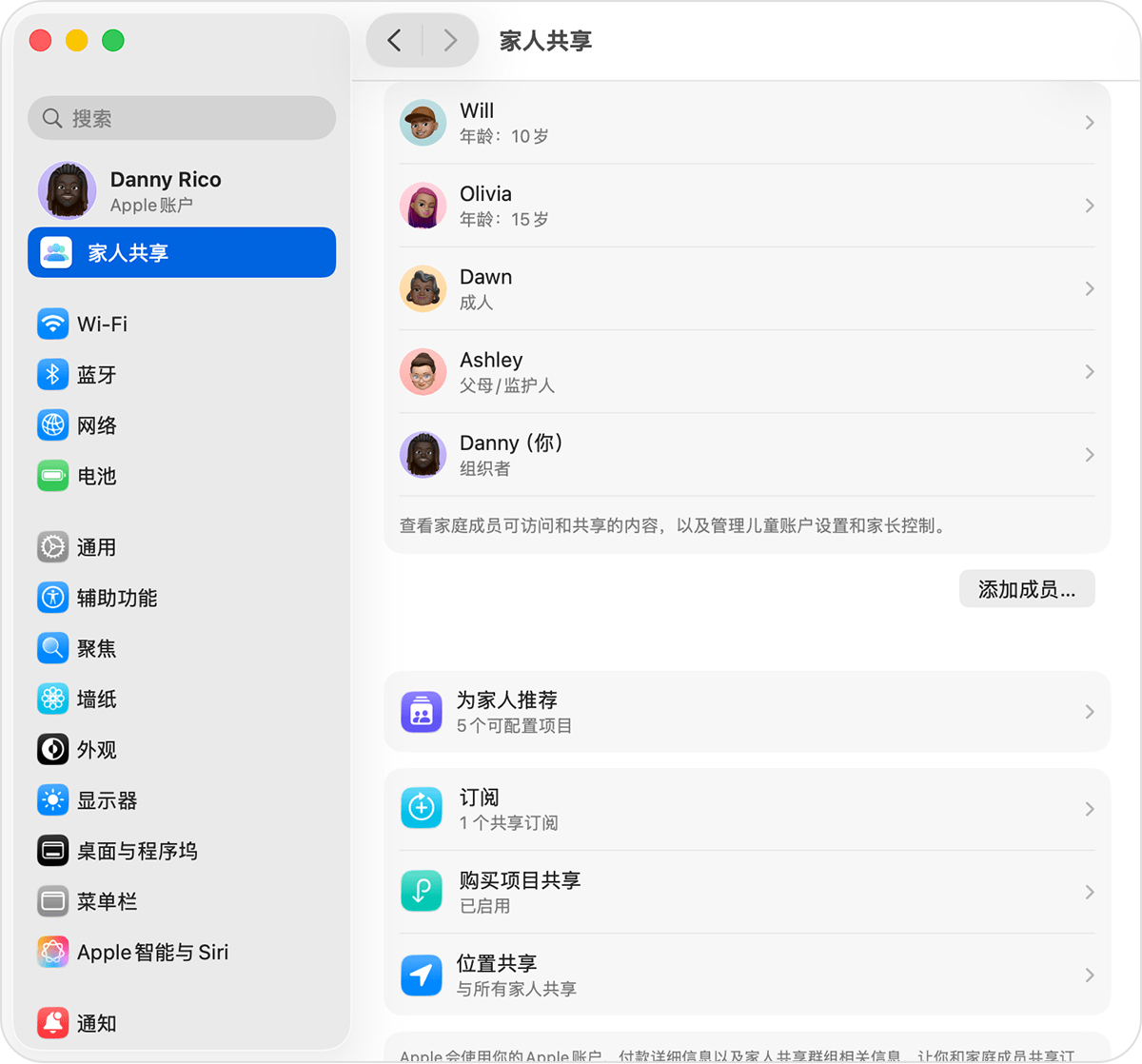
选取苹果菜单 ,然后点按“系统设置”。
点按“家人共享”。
点按“添加成员”,然后按照屏幕上的说明操作。
检查你的家庭成员有没有接受邀请
发送邀请后,你可以查看邀请的状态。
在 iPhone 或 iPad 上
打开“设置”App,然后轻点“家人共享”。
要检查邀请的状态,轻点相应人员的姓名。
如果你需要重新发送邀请,请选择“重新发送邀请”。
在 Mac 上
选取苹果菜单 ,点按“系统设置”,然后点按“家人共享”。
要检查邀请的状态,点按相应人员的姓名。
如果你需要重新发送邀请,请选择“重新发送邀请”。
加入“家人共享”群组
你将通过电子邮件或短信收到加入“家人共享”群组的邀请。然后你可以直接在邀请中进行回应。如果你没收到电子邮件或短信邀请,请按照以下步骤从你的设备上进行回应。你一次只能加入一个“家人共享”群组。
在 iPhone 或 iPad 上
打开“设置”App,然后轻点你的姓名。
轻点“邀请”。
在 Mac 上
选取苹果菜单 ,然后点按“系统设置”。
点按“家人共享”。
要接受邀请,请按照屏幕上的说明操作。当你加入“家人共享”群组时,系统可能会提示你确认自己的 Apple 账户信息并选择你的“家人共享”群组已设置的任何功能或服务。
如果你无法接受邀请
如果你无法接受邀请,请确认是不是有其他人使用你的 Apple 账户加入了“家人共享”群组。请记住,你一次只能加入一个“家人共享”群组,并且每年只能更换一次“家人共享”群组。
将孩子的设备连接到你的家人共享群组
如果你为孩子设置了新的 iPhone 或 iPad,并且选择的年龄段是“儿童”或“青少年”,2那么你稍后可以将这台设备连接到“家人共享”群组。孩子的设备将自动启用适合年龄的默认设置,以允许他们立即使用其设备。如果你希望孩子能够下载 App、使用共享的 iCloud 储存空间、接收修改后的家长控制或完成需要使用 Apple 账户的操作,你需要为孩子完成账户创建,并将其添加到你的“家人共享”群组中。
在孩子的 iPhone 或 iPad 上
打开“设置”App,然后轻点“连接家人共享”。
按照屏幕上的说明将这台设备连接到“家人共享”群组。
在这个过程中,你需要为你的孩子创建 Apple 账户。
根据孩子的年龄和所在国家或地区,其 Apple 账户可能需要与“家人共享”群组相关联,直到其年满 18 周岁。进一步了解儿童和青少年的设置和功能有哪些不同。
进一步了解如何更改与孩子的 Apple 账户相关联的出生日期
将“家人共享”群组中的某个成员设为父母或监护人
你可以将家人共享群组中的任何成年成员设为父母或监护人。这样他们便可以帮你对家人共享群组进行某些更改,例如创建儿童账户、管理家长控制以及接收“购买前询问”和“Ask for Exception”(请求例外处理)请求。
在 iPhone 或 iPad 上
打开“设置”App,然后轻点“家人共享”。
轻点成员姓名,然后轻点“设为父母/监护人”。
在 Mac 上
选取苹果菜单 ,然后点按“系统设置”。
点按“家人共享”。
点按成员姓名,然后点按“设为父母/监护人”。
需要更多协助?
请详细描述一下你遇到的问题,我们会建议你接下来可以怎么做。
接受的付款方式因国家或地区而异。
具体年龄规定因国家或地区而异。
