Як змінити основну адресу електронної пошти облікового запису Apple
Дізнайтеся, як змінити основну адресу електронної пошти, яку ви використовуєте для входу в обліковий запис Apple.
Що відбувається, коли ви змінюєте основну адресу електронної пошти облікового запису Apple
На основну адресу електронної пошти в обліковому записі Apple надходять листи від компанії Apple, а також її бачать інші користувачі під час співпраці через iCloud. Для входу в систему можна використовувати будь-яку адресу електронної пошти в обліковому записі Apple.
Якщо ви більше не використовуєте основну адресу електронної пошти, пов’язану з вашим обліковим записом Apple, або більше не маєте до неї доступу, ви можете змінити її. Якщо ви змінили основну адресу електронної пошти облікового запису Apple
Ви не втратите доступу до своїх контактів, покупок або іншої інформації облікового запису.
Не можна використовувати адресу електронної пошти, яка вже пов’язана з іншим обліковим записом Apple.
Через 30 днів інший користувач може пов’язати цю адресу електронної пошти з іншим обліковим записом Apple для використання Повідомлень, FaceTime тощо. Сповістіть усіх, хто може зв’язуватися з вами в Повідомленнях, FaceTime або інших програмах Apple за допомогою вашої попередньої адреси електронної пошти облікового запису Apple.
Тепер Apple ID називається Обліковим записом Apple. Ви, як і раніше, можете ввійти в систему, використовуючи ті самі адресу електронної пошти чи номер телефону й пароль.
Як змінити основну адресу електронної пошти облікового запису Apple на iPhone, iPad або Mac
Перейдіть у меню «Параметри» або «Системні параметри», а потім виберіть [ваше ім’я].
Виберіть «Вхід і безпека».
Виберіть основну адресу електронної пошти, щоб внести зміни.
Щоб вилучити цю адресу електронної пошти з облікового запису, виберіть «Вилучити з облікового запису». Якщо ви хочете зберегти поточну електронну адресу, пов’язану з обліковим записом Apple, але вибрати іншу основну електронну адресу, вимкніть параметр «Основна електронна адреса».
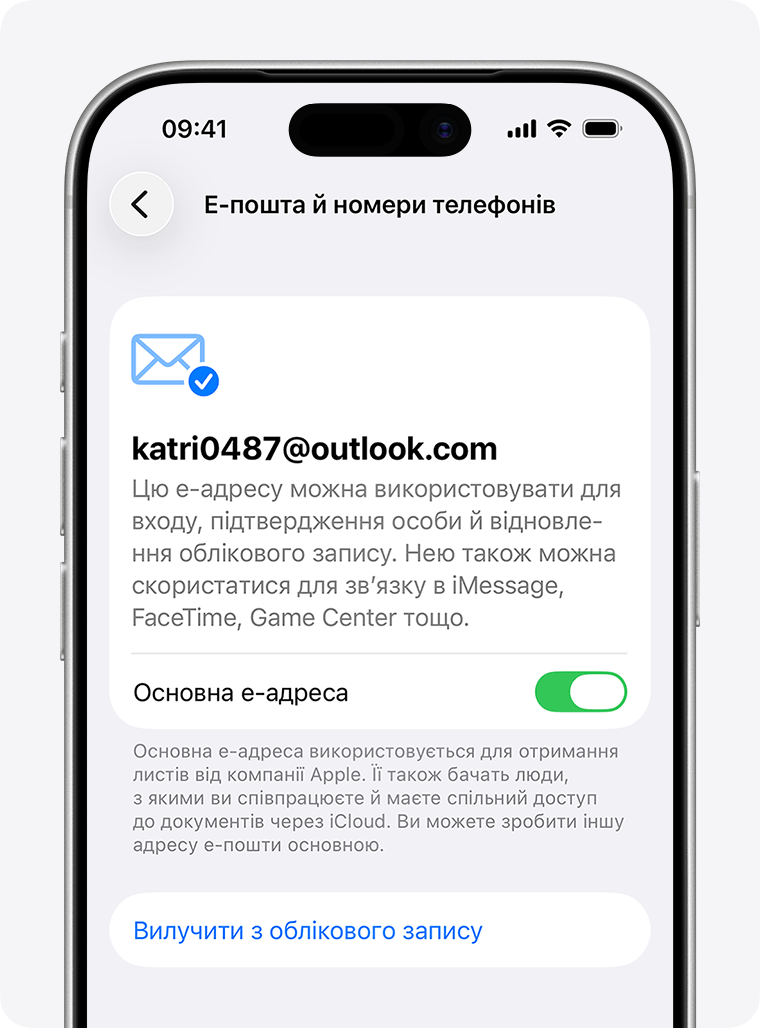
Вам буде запропоновано вибрати іншу основну електронну адресу. Ви можете вибрати одну з інших електронних адрес, пов’язаних із вашим обліковим записом, як нову основну або додати нову електронну адресу.
Виконайте вказівки на екрані, щоб ввести й перевірити свою нову основну адресу електронної пошти.
Якщо ви вилучаєте адресу електронної пошти, яка не є електронною адресою iCloud, з облікового запису Apple, її неможливо пов’язати з іншим обліковим записом Apple протягом 30 днів із міркувань безпеки. Після видалення адреси електронної пошти з облікового запису повідомте про це всіх, хто може зв’язатися з вами за допомогою Повідомлень, FaceTime або інших програм Apple, використовуючи цю адресу електронної пошти облікового запису Apple. Через 30 днів інший користувач може пов’язати цю адресу електронної пошти з обліковим записом Apple для використання Повідомлень, FaceTime тощо.
Як змінити свою основну адресу електронної пошти облікового запису Apple на вебсайті
Найпростіший і найбезпечніший спосіб змінити основну адресу електронної пошти, пов’язану з вашим обліковим записом Apple, — за допомогою iPhone або іншого довіреного пристрою. Довірений пристрій — це пристрій Apple, на якому ви вже ввійшли до свого облікового запису Apple за допомогою двофакторної автентифікації, щоб ми знали, що це ваш пристрій.
Якщо це можливо, вебсторінка облікового запису Apple перенаправляє вас на довірений пристрій для керування обліковим записом Apple. Але якщо у вас немає довіреного пристрою, ви можете змінити свою основну адресу електронної пошти на вебсайті.
Щоб керувати основною адресою електронної пошти онлайн, перейдіть на сторінку account.apple.com і виконайте вхід у свій обліковий запис Apple. Потім перейдіть у розділ «Вхід і безпека» й виберіть «Е‑пошта й номери телефонів».
Якщо не вдається змінити основну адресу електронної пошти облікового запису Apple
Якщо ви не отримали електронний лист для підтвердження
Дізнайтеся, що робити, якщо ви не отримали електронний лист для підтвердження
Якщо у вас є лише адреса електронної пошти iCloud, пов’язана з обліковим записом Apple
Ви можете змінити адресу електронної пошти iCloud за допомогою пристрою з iOS 18.1 або новішої версії, iPadOS 18.1 або новішої версії, а також macOS 26.4 або новішої версії.
Якщо ваша єдина електронна адреса, пов’язана з обліковим записом, — це електронна адреса iCloud, ви не бачитимете параметр «Вилучити з облікового запису». Натомість ви побачите параметр «Змінити електронну адресу».
Вибравши цей варіант, ви змінюєте лише вашу наявну електронну адресу iCloud. Ви й надалі зможете використовувати свою пошту iCloud і надіслані туди повідомлення. Ваша нова електронна адреса в iCloud замінить стару електронну адресу.
Якщо нова адреса електронної пошти вже прив’язана
Якщо відобразиться повідомлення про те, що адреса електронної пошти, яку ви хочете використати, недоступна або вже прив’язана, перевірте, чи ви або хтось із вашої родини вже використовує ту адресу електронної пошти з іншим обліковим записом Apple. Якщо член родини використовує цю адресу, попросіть його вилучити її зі свого облікового запису. Вам може знадобитися зачекати 30 днів, перш ніж спробувати прив’язати її до свого облікового запису.
Якщо обліковий запис Apple використовує основний номер телефону
Ви можете вибрати інший номер телефону для облікового запису Apple. Крім того, можна також вибрати для облікового запису Apple адресу електронної пошти замість номера мобільного телефону, щоб легше було виконувати вхід і відновлення.
Дізнайтеся, як змінити основний номер телефону облікового запису Apple
Потрібна додаткова допомога?
Розкажіть нам більше про поточну ситуацію, і ми запропонуємо вам подальші кроки.