Ändra undertexter eller språk för videor i appen Apple TV
Läs om hur du väljer ljudspråk, undertexter, textning och andra hjälpmedelsfunktioner i Apple TV-appen.
På Apple TV, smart-tv eller streamingenhet
På iPhone, iPad eller mobil Android-enhet
Om du inte ser undertexter eller språkalternativ
Slå på CC eller SDH som standard
På Apple TV, smart-tv eller streamingenhet
Aktivera undertexter eller ljudspråk med fjärrkontrollen för din Apple TV, smart-tv eller streamingenhet.
Undertexter på Apple TV, smart-tv eller streamingenhet
På en Siri Remote eller Apple TV Remote trycker du på knappen Spela upp/pausa medan du tittar på en video för att öppna uppspelningsreglagen. På en fjärrkontroll för en smart-tv, streamingenhet eller spelkonsol trycker du på knappen som öppnar videons tidslinje.
Använd din Siri Remote eller Apple TV Remote för att svepa uppåt och välja knappen Undertexter
 . Du kan också använda en fjärrkontroll till en smart-tv, streamingenhet eller spelkonsol för att navigera till knappen Undertexter.
Aktivera undertexter.
Om du vill ändra språket trycker du på Språk och väljer det du vill ha.
Om du vill ändra utseendet på dina undertexter trycker du på Stil och väljer sedan den du vill ha.
För att ändra standardspråk för undertexter i Inställningar går du till Inställningar > Video och ljud > Ljud > Undertextspråk och väljer sedan det språk du vill ha. Om du inte vill ha automatiska undertexter och du använder en Apple TV går du till Inställningar > Video och ljud och inaktiverar sedan Automatiska undertexter. Om du använder en smart-tv eller streamingenhet går du till Inställningar > Allmänt och inaktiverar sedan Automatiska undertexter.
Läs om hur du aktiverar CC eller SDH som standard
På en Apple TV (3:e generationen) håller du ned Välj i tre sekunder på fjärrkontrollen när en video spelas upp för att se fliken Undertexter.
Ljudspråk på Apple TV, smart-tv eller streamingenhet
På en Siri Remote eller Apple TV Remote trycker du på knappen Spela upp/pausa medan du tittar på en video för att öppna uppspelningsreglagen. På en fjärrkontroll för en smart-tv, streamingenhet eller spelkonsol trycker du på knappen som öppnar videons tidslinje.
Använd din Siri Remote eller Apple TV Remote för att svepa uppåt och välja knappen Ljud
 . Du kan också använda en fjärrkontroll till en smart-tv, streamingenhet eller spelkonsol för att navigera till knappen ljud.
Välj det ljudspråk som du vill ha.
För att ändra standardspråk för ljud i Inställningar går du till Inställningar > Video och ljud > Ljud > Undertextspråk och väljer sedan det språk du vill ha.
På iPhone, iPad eller mobil Android-enhet
Aktivera undertexter eller ljudspråk på din iPhone, iPad eller mobila Android-enhet.
Undertexter på din iPhone, iPad eller mobila Android-enhet.
Tryck på skärmen för att öppna uppspelningsreglagen när du tittar på en video.
Tryck på knappen Undertexter
och aktivera sedan undertexter.
Om du vill ändra språket trycker du på Språk och väljer det du vill ha.
Om du vill ändra utseendet på dina undertexter trycker du på Stil och väljer sedan den du vill ha.
Läs om hur du aktiverar CC eller SDH som standard
Ljudspråk på din iPhone, iPad eller mobila Android-enhet
Tryck på skärmen för att öppna uppspelningsreglagen när du tittar på en video.
Tryck på knappen Språk
.
Välj det ljudspråk som du vill ha.
På din iPhone eller iPad öppnar du appen Inställningar och trycker sedan på Appar för att välja ljudspråk som hämtas med dina videor. Rulla ned och tryck på TV och tryck sedan på Språk. Tryck på Lägg till språk och välj de språk som du vill lägga till.
På Mac, dator eller webben
Aktivera undertexter eller språk för ljud på din Mac, pc eller tv.apple.com.
Undertexter på Mac, dator eller webben
Flytta pekaren över videon.
Klicka på knappen Språk
.
Aktivera undertexter.
Om du vill ändra språket trycker du på Språk och väljer det du vill ha.
Om du vill ändra utseendet på dina undertexter trycker du på Stil och väljer sedan den du vill ha.
Läs om hur du aktiverar CC eller SDH som standard
Språk för ljud på Mac, dator eller webben
Flytta pekaren över videon.
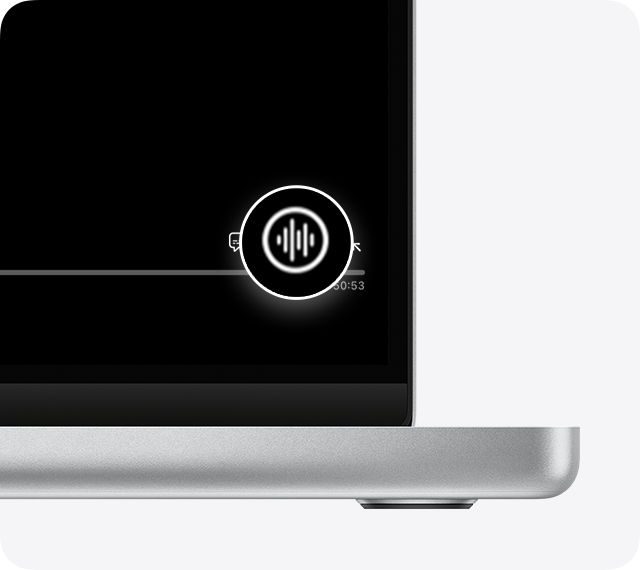
Klicka på ljudknappen
.
Välj det ljudspråk som du vill ha.
På Apple Vision Pro
Tryck på skärmen för att öppna uppspelningsreglagen när du tittar på en video.
Tryck på knappen Fler reglage
 .
.Välj Undertexter eller Språk.
Välj de undertexter eller ljudspråk du vill ha.
Om du inte ser undertexter eller språkalternativ
Om du inte ser undertexter eller språkalternativ kanske de inte är tillgängliga för det programmet eller den filmen. Kontrollera sidan med beskrivningar av programmet eller filmen i Apple TV-appen för att ta reda på vilka undertexter eller språk som är tillgängliga.
Slå på CC eller SDH som standard
Om du inte ser något alternativ för SDH kan du slå på CC eller SDH som standard. Du kan också titta i Apple TV-appen för att se om filmer och tv-program har hjälpmedelsfunktioner.
På iPhone, iPad, Apple TV, Apple Vision Pro smart TV eller streamingenhet
Gå till Inställningar och välj Hjälpmedel.
Under Hörsel väljer du Undertext och dold textning.
Välj Textning för hörselskadade för att aktivera det.
Du kan att anpassa textning och undertexter genom att välja Stil och markera ett alternativ.
På en Mac
Välj Apple-menyn > Systeminställningar och klicka sedan på Hjälpmedel.
Klicka på Textning.
Välj Föredra textning för hörselskadade för att aktivera det.
Om du vill anpassa textning och undertexter väljer du mellan alternativen på den här skärmen.
Filmer och tv-program är inte tillgängliga i alla länder och regioner. Se vad som är tillgängligt i ditt land eller din region. De språk och hjälpmedelsfunktioner som stöds av en film eller ett tv-program varierar beroende på land och region.
