Spreminjanje podnapisov ali jezikov za videoposnetke v aplikaciji za Apple T.
Preberite, kako izbrati jezike zvoka, podnapise, podnapise za gluhe in naglušne in druge funkcije dostopnosti v aplikaciji Apple TV.
V televizorju Apple TV, pametnem televizorju ali napravi za pretakanje
V napravi iPhone, iPad ali mobilni napravi s sistemom Android
V računalniku Mac, računalniku s sistemom Windows ali na spletu
Če podnapisi ali jezikovne možnosti niso prikazane
V napravi Apple TV, pametnem televizorju ali napravi za pretakanje
Vklopite podnapise ali jezike zvoka z daljinskim upravljalnikom za vaš televizor Apple TV, pametni televizor ali napravi za pretakanje.
Podnapisi v televizorju Apple TV, pametnem televizorju ali napravi za pretakanje
Na daljinskem upravljalniku Siri Remote ali Apple TV Remote pritisnite gumb za predvajanje/začasno zaustavitev medtem, ko gledate videoposnetek, da se prikažejo kontrolniki za predvajanje. Ali pa na daljinskem upravljalniku za pametni televizor, napravo za pretakanje ali igralno konzolo pritisni gumb, ki prikaže časovnico videoposnetka.
Z daljinskim upravljalnikom Siri Remote ali Apple TV Remote podrsnite navzgor in izberite gumb »Podnapisi«
 . Ali pa se z daljinskim upravljalnikom za pametni televizor, napravo za pretakanje ali igralno konzolo premaknite do gumba »Podnapisi«.
Vklopite podnapise.
Če želite spremeniti jezik, tapnite »Jeziki« in izberite želeni jezik.
Če želite spremeniti videz podnapisov, tapnite »Slog« in izberite želeni slog.
Če želite v nastavitvah spremeniti privzeti jezik podnapisov, izberite »Settings« (Nastavitve) > »Video and Audio« (Video in zvok) > »Audio« (Zvok) > »Subtitle Language« (Jezik podnapisov) in nato izberite želeni jezik. Če ne želite samodejnih podnapisov in uporabljate televizor Apple TV, izberite »Settings« (Nastavitve) > »Video and Audio« (Video in zvok) in nato izklopite »Automatic Subtitles« (Samodejni podnapisi). Če uporabljate pametni televizor ali napravo za pretakanje, izberite »Settings« (Nastavitve) > »General« (splošno) in nato izklopite »Automatic Subtitles« (samodejni podnapisi).
Oglej si navodila, kako privzeto vklopiti CC ali SDH
Med predvajanjem videoposnetka v napravi Apple TV (3. generacija) tri sekunde drži gumb »Select« (Izberi) na daljinskem upravljalniku, da odpreš zavihek »Subtitles« (Podnapisi).
Jeziki zvoka v televizorju Apple TV, pametnem televizorju ali napravi za pretakanje
Na daljinskem upravljalniku Siri Remote ali Apple TV Remote pritisnite gumb za predvajanje/začasno zaustavitev medtem, ko gledate videoposnetek, da se prikažejo kontrolniki za predvajanje. Ali pa na daljinskem upravljalniku za pametni televizor, napravo za pretakanje ali igralno konzolo pritisni gumb, ki prikaže časovnico videoposnetka.
Z daljinskim upravljalnikom Siri Remote ali Apple TV Remote podrsnite navzgor in izberite gumb »Zvok«
 . Ali pa se z daljinskim upravljalnikom za pametni televizor, napravo za pretakanje ali igralno konzolo premaknite do gumba »Zvok«.
Izberi želeni jezik zvoka.
Če želite v nastavitvah spremeniti privzeti jezik zvoka, izberite »Settings« (Nastavitve) > »Video and Audio« (Video in zvok) > »Audio« (Zvok) > »Audio Language« (Jezik zvoka) in nato izberite želeni jezik.
V napravi iPhone, iPad ali mobilni napravi s sistemom Android
Vklop podnapisov ali jezike zvoka v napravi iPhone, iPad ali mobilni napravi s sistemom Android.
Podnapisi v napravah iPhone, iPad ali mobilni napravi s sistemom Android
Med ogledom videoposnetka tapni zaslon, da odpreš kontrolnike za predvajanje.
Tapnite gumb »Podnapisi«
in vklopite podnapise.
Če želite spremeniti jezik, tapnite »Jeziki« in izberite želeni jezik.
Če želite spremeniti videz podnapisov, tapnite »Slog« in izberite želeni slog.
Oglej si navodila, kako privzeto vklopiti CC ali SDH
Jeziki zvoka v napravi iPhone, iPad ali mobilni napravi s sistemom Android
Med ogledom videoposnetka tapni zaslon, da odpreš kontrolnike za predvajanje.
Tapni gumb »Languages« (Jeziki)
.
Izberi želeni jezik zvoka.
V iPhonu ali iPadu lahko jezike zvoka, ki bodo preneseni z videoposnetki, izberete tako, da zaženete aplikacijo Nastavitve in nato tapnete »Aplikacije«. Pomaknite se navzdol in tapnite »TV« in nato še »Jeziki«. Tapni »Add Language« (Dodaj jezik) in izberi jezike, ki jih želiš dodati.
V računalniku Mac, računalniku s sistemom Windows ali spletu
Vklopi podnapise ali jezike zvoka v računalniku Mac, računalniku s sistemom Windows ali na tv.apple.com.
Podnapisi v računalniku Mac, računalniku s sistemom Windows ali spletu
Premakni kazalec miške nad videoposnetek.
Klikni gumb »Languages« (Jeziki)
.
Vklopite podnapise.
Če želite spremeniti jezik, tapnite »Jeziki« in izberite želeni jezik.
Če želite spremeniti videz podnapisov, tapnite »Slog« in izberite želeni slog.
Oglej si navodila, kako privzeto vklopiti CC ali SDH
Jeziki zvoka v računalniku Mac, računalniku s sistemom Windows ali spletu
Premakni kazalec miške nad videoposnetek.
Klikni gumb »Audio« (Zvok)
.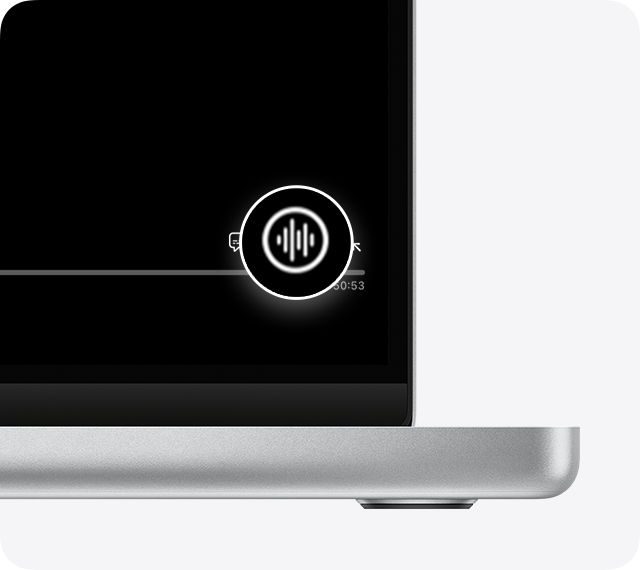
Izberi želeni jezik zvoka.
V napravi Apple Vision Pro
Med ogledom videoposnetka tapni zaslon, da odpreš kontrolnike za predvajanje.
Tapni gumb »More Controls« (Več krmilnih funkcij)
 .
.Izberite »Subtitles« (Podnapisi) ali »Languages« (Jeziki).
Izberite želeni jezik podnapisov ali zvoka.
Če podnapisi ali jezikovne možnosti niso prikazane
Če podnapisi ali jezikovne možnosti niso prikazane, morda niso na voljo za to oddajo ali film. Obiščite stran z opisi oddaj ali filmov v aplikaciji Apple TV in preverite, kateri podnapisi ali jeziki so na voljo.
Privzeti vklop CC ali SDH
Če možnost za SDH ni prikazana, lahko privzeto vklopiš CC ali SDH. V aplikaciji Apple TV si lahko ogledaš tudi, ali imajo filmi in TV-oddaje funkcije dostopnosti.
V napravi iPhone, iPad, Apple TV, Apple Vision Pro, pametnem televizorju ali napravi za pretakanje
Izberite »Settings« in nato »Accessibility« (Dostopnost).
V razdelku »Hearing« (Sluh) izberi »Subtitles and Captioning« (Podnapisi in podnaslavljanje).
Izberi možnost »Closed Captions + SDH« (Podnaslovi in SDH), da jo vklopiš.
Če želite prilagoditi podnapise in podnaslove, izberite »Slog« in nato še možnost.
V računalniku Mac
Izberite meni Apple > »System Settings« (Sistemske nastavitve) (ali »System Preferences« (Nastavitve sistema)) in nato kliknite Accessibility (Dostopnost).
Kliknite napisi.
Izberite možnost »Prefer closed captions and SDH« (Vklopi podnaslove in SDH), da jo vklopite.
Če želite prilagoditi podnapise in podnaslove, izberite eno od možnosti na tem zaslonu.
Filmi in televizijske oddaje niso na voljo v vseh državah in regijah. Oglej si, kaj je na voljo v tvoji državi ali regiji. Jeziki in funkcije dostopnosti, ki jih podpira film ali televizijska oddaja, se razlikujejo glede na državo in regijo.
