Schvaľovanie toho, čo deti kupujú a sťahujú, pomocou funkcie Potvrdiť nákup
Vďaka funkcii Potvrdiť nákup môžete deťom dovoliť vybrať si, čo si kúpia a stiahnu, a pritom mať ich nákupy a sťahované položky pod kontrolou. Môžete tým zaistiť, aby dieťa používalo svoje zariadenie spôsobom, ktorý je bezpečný a primeraný jeho veku.
Fungovanie funkcie Potvrdiť nákup
Keď je nastavené Rodinné zdieľanie, organizátor rodiny môže zapnúť funkciu Potvrdiť nákup. Ak bude chcieť následne dieťa po jej zapnutí uskutočniť vhodný nákup alebo stiahnuť súbor (napríklad stiahnuť apku z App Storu, uskutočniť nákup v apke alebo znova stiahnuť zdieľanú apku), pošle vám žiadosť. Na zariadení si môžete pozrieť informácie o tejto apke a rozhodnúť sa, či žiadosť schválite alebo zamietnete.
Ak žiadosť schválite, položka sa automaticky stiahne do zariadenia dieťaťa. Ak žiadosť zamietnete, k žiadnemu nákupu ani stiahnutiu nedôjde. Ak si dieťa znova stiahne svoj vlastný nákup, nainštaluje aktualizáciu alebo použije kód na uplatnenie, žiadosť o schválenie alebo zamietnutie nedostanete.
V závislosti od krajiny alebo oblasti je funkcia Potvrdiť nákup pre deti určitých vekových kategórií predvolene zapnutá.1 V niektorých krajinách a oblastiach bude funkcia Potvrdiť nákup predvolene zapnutá pre každého, kto má menej ako 18 rokov. Ak člen rodiny dovŕši 18 rokov a vypnete funkciu Potvrdiť nákup, nebudete ju môcť znova zapnúť.
Vek sa líši v závislosti od krajiny alebo oblasti. Prečítajte si viac o nastaveniach a funkciách pre deti v jednotlivých krajinách alebo oblastiach.
Zapnutie funkcie Potvrdiť nákup
Ak ste organizátor Rodinného zdieľania, funkciu Potvrdiť nákup zapnite pomocou vlastného zariadenia.
Na iPhone alebo iPade
Otvorte apku Nastavenia a potom klepnite na Rodina.
Klepnite na meno dieťaťa a potom na Potvrdiť nákup.

Zapnite možnosť Require Purchase Approval (Vyžadovať schválenie nákupov).
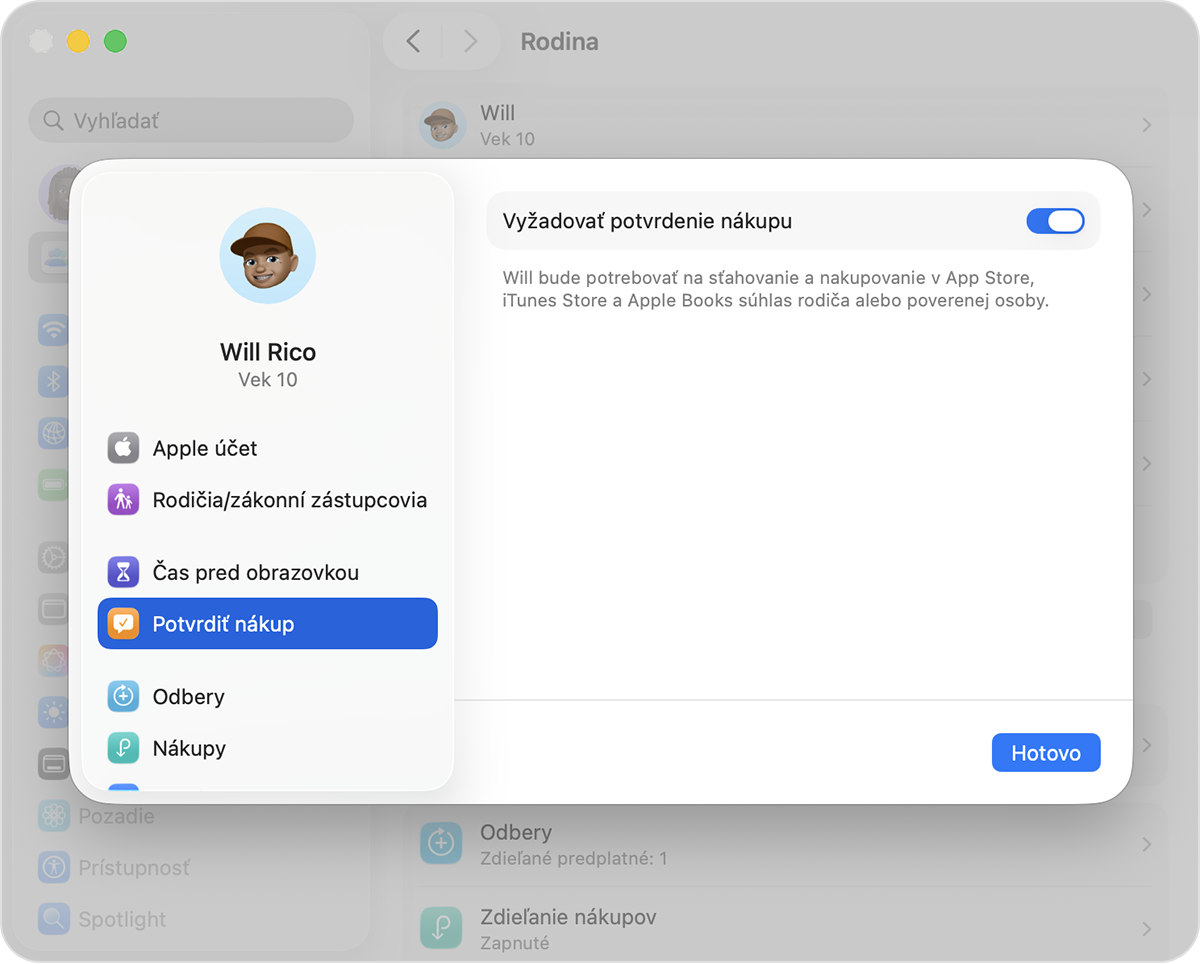
Na Macu
Vyberte menu Apple , kliknite na Systémové nastavenia a potom kliknite na Rodina.
Kliknite na meno dieťaťa.
Na postrannom paneli kliknite na Potvrdiť nákup.
Zapnite možnosť Require Purchase Approval (Vyžadovať schválenie nákupov).
Schválenie alebo zamietnutie žiadosti z funkcie Potvrdiť nákup
Ak ste organizátor Rodinného zdieľania, môžete žiadosť schváliť alebo zamietnuť pomocou iPhonu, iPadu, Macu alebo hodiniek Apple Watch.
Otvorte správu a pozrite si položku, ktorú chce dieťa kúpiť alebo stiahnuť.

Schváľte alebo zamietnite žiadosť.

Ak nákup schválite, prihláste sa do svojho Apple účtu, aby ste ho mohli dokončiť.
Po schválení sa položka pridá do účtu vášho dieťaťa.2 Ak ste zapli zdieľanie nákupov a vaše dieťa zdieľa svoje nákupy, položka sa automaticky zdieľa so zvyškom skupiny Rodinného zdieľania.
Ak žiadosť zamietnete, dieťa o tom dostane hlásenie. Ak žiadosť ignorujete alebo neuskutočníte nákup, dieťa bude musieť poslať žiadosť znova. V systémoch iOS 16.1 a iPadOS 16.1 alebo starších sa zamietnuté alebo ignorované žiadosti po 24 hodinách vymažú.
Ak sa vám hlásenie funkcie Potvrdiť nákup nezobrazí, žiadosť nájdete v Správach na svojom iPhone, iPade, Macu alebo hodinkách Apple Watch. Prečítajte si, čo robiť, ak nemôžete nájsť svoje žiadosti z funkcie Potvrdiť nákup.
Schválenie alebo zamietnutie žiadosti o výnimku pre apku
Vaše dieťa môže požiadať o výnimku pre apku, ktorá prekračuje obmedzenia apiek, ktoré ste preň nastavili prostredníctvom funkcie Čas pred obrazovkou. V prípade výnimiek udelených apkám si môžete pozrieť apky, ktoré ste povolili, a prostredníctvom funkcie Čas pred obrazovkou v systémoch iOS 26 a iPadOS 26 alebo novších môžete kedykoľvek odstrániť prístup k nim. Ak napríklad nastavíte obmedzenia apiek platné pre konkrétnu vekovú kategóriu, dieťa môže požiadať o apku, ktorá túto kategóriu prekračuje.
Viac o výnimkách pre apky vo funkcii Čas pred obrazovkou
Výber iného schvaľovateľa pre funkciu Potvrdiť nákup
Organizátor Rodinného zdieľania môže udeliť inej dospelej osobe v rodinnej skupine povolenie na správu žiadostí z funkcie Potvrdiť nákup. Na správu nákupov a žiadostí postačuje jedna dospelá osoba. Myslite na to, že schválenie nákupu alebo žiadosti sa nedá odvolať.
Na iPhone alebo iPade
Otvorte apku Nastavenia.
Klepnite na Rodina a potom na meno člena rodiny.
Klepnite na Rodič/zákonný zástupca.
Klepnite na Nastaviť ako rodiča/zákonného zástupcu.
Na Macu
Vyberte menu Apple , kliknite na Systémové nastavenia a potom kliknite na Rodina.
Kliknite na meno člena rodiny.
Kliknite na Rodič/zákonný zástupca.
Vyberte Nastaviť ako rodiča/zákonného zástupcu a potom kliknite na Hotovo.
Funkcia Potvrdiť nákup sa nevzťahuje na apky ani obsah zo školy
Ak bol Apple účet dieťaťa vytvorený pomocou Apple účtu pre študentov, dieťa môže používať funkciu Potvrdiť nákup na osobné nákupy mimo školskej inštitúcie. Táto možnosť sa nebude vzťahovať na žiadne apky ani iný obsah distribuovaný školou.
Potrebujete ďalšiu pomoc?
Povedzte nám viac o tom, čo sa deje, a my vám navrhneme, ako môžete postupovať ďalej.
1. Vek sa líši v závislosti od krajiny alebo oblasti. Prečítajte si viac o nastaveniach a funkciách pre deti v jednotlivých krajinách alebo oblastiach.
2. V Južnej Kórei môže byť dieťa po schválení žiadosti z funkcie Potvrdiť nákup požiadané o overenie svojho veku. Prečítajte si viac o overovaní veku v Južnej Kórei.
