Sådan forlader du eller fjerner du et medlem fra en familiedelingsgruppe
Alle voksne kan fjerne sig selv fra en familiedelingsgruppe. Hvis du er familiearrangør, kan du fjerne medlemmer eller helt opløse familiegruppen.
Hvis der er et medlem i familiedelingsgruppen mellem 13 og 17 år,* og Skærmtid er slået til for medlemmets enhed, skal arrangøren af Familiedeling slå Skærmtid fra, før medlemmet kan forlade eller blive fjernet fra familiedelingsgruppen.
Hvis et barn i familiedelingsgruppen er under 13 år,* skal arrangøren af Familiedeling slette barnets Apple-konto og vente på, at sletningen træder i kraft, før barnet kan fjernes fra familiedelingsgruppen. Eller familiearrangøren kan flytte barnets Apple-konto til en anden familiegruppe.
* Aldersbegrænsningen afhænger af land eller område. Få mere at vide om indstillinger og funktioner for børn afhængigt af land eller område.
Fjern dig selv fra en familiedelingsgruppe
Alle voksne kan fjerne sig selv fra en familiedelingsgruppe.
På iPhone eller iPad
Åbn appen Indstillinger, og tryk derefter på Familie. Hvis du ikke kan se Familie, skal du trykke på dit navn og derefter trykke på Familie.
Tryk på dit navn, og tryk derefter på Stop med at bruge Familiedeling.

På din Mac
Vælg Apple-menuen , og klik derefter på Systemindstillinger.
Klik på Familie, og klik derefter på dit navn.
Klik på Stop med at bruge Familiedeling.

Når du stopper med at bruge Familiedeling, mister du adgangen til de delte køb eller tjenester, der deles i familiegruppen.
Fjern din Apple-konto fra en familiedelingsgruppe online
Hvis din Apple-konto bruges til at dele køb af medier med en familiegruppe, som du ikke længere ønsker at være en del af, kan du forlade familiegruppen og helt fjerne din Apple-konto fra familiegruppen.
På din iPhone, iPad eller Mac, skal du logge ind på account.apple.com med din Apple-konto og adgangskode.
På din iPhone skal du trykke på den nedadvendte pil øverst på siden, og derefter trykke på Familiedeling. På iPad eller Mac: Klik på Familiedeling til venstre på siden.
Tryk eller klik på Fjern tilknytning til konto.
Tryk eller klik på Afbryd.
Når du har forladt familiegruppen, kan du oprette din egen familiedelingsgruppe eller blive medlem af en anden.
Fjern en person fra din familiedelingsgruppe
Familiearrangøren kan fjerne alle på 13 år* eller derover fra familiedelingsgruppen. Familiearrangøren kan også overføre et barns Apple-konto til en anden familiedelingsgruppe.
På iPhone eller iPad
Åbn appen Indstillinger, og tryk derefter på Familie. Hvis du ikke kan se Familie, skal du trykke på dit navn og derefter trykke på Familie.
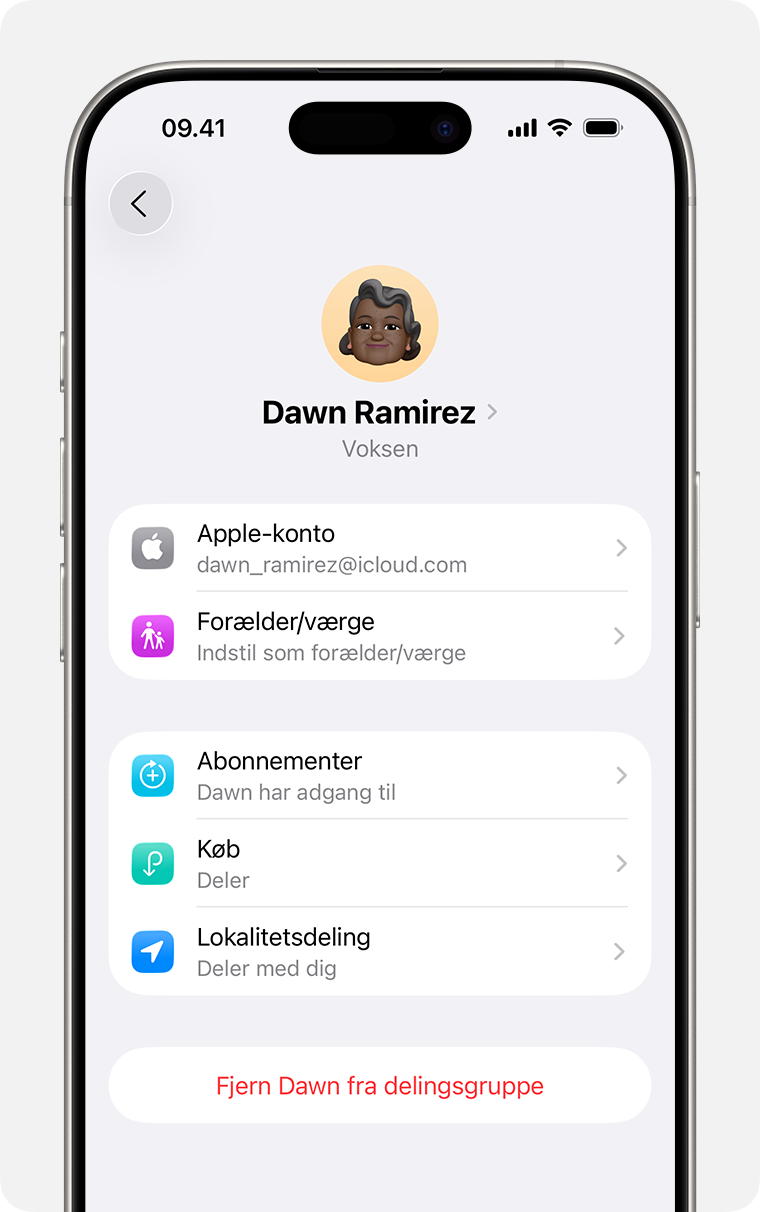
Tryk på navnet på det familiemedlem, du vil fjerne.
Tryk på Fjern [navn] fra delingsgruppe.
På din Mac
Vælg Apple-menuen , klik på Systemindstillinger, klik på dit navn, og klik derefter på Familie.
Klik på navnet på det familiemedlem, du vil fjerne.
Klik på Fjern [navn] fra delingsgruppe.

Klik på Fjern [dit familiemedlems navn] for at bekræfte.
Opløs en familiedelingsgruppe
Arrangøren af Familiedeling kan normalt slå Familiedeling fra, hvis alle medlemmer er 13 år* eller derover, men det kan variere afhængigt af land eller område. Når Familiedeling stoppes, fjernes alle medlemmer fra familiedelingsgruppen på samme tid.
Hvis familiedelingsgruppen har medlemmer, der er under 13 år, skal familiearrangøren slette barnets Apple-konto og vente på, at sletningen træder i kraft, før barnet kan fjernes fra familiegruppen. Eller familiearrangøren kan flytte barnets Apple-konto til en anden familiegruppe. Få mere at vide om, hvordan du sletter et barns Apple-konto eller flytter et barn til en anden familiegruppe.
På iPhone eller iPad
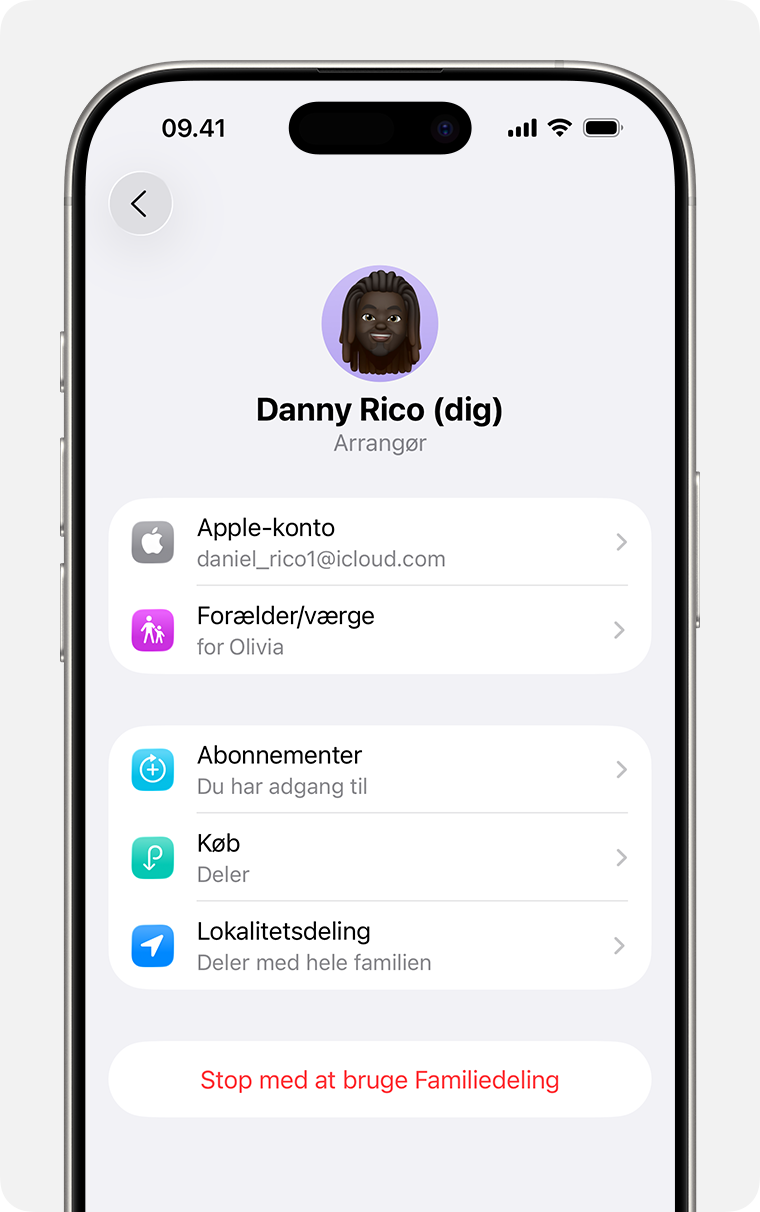
Åbn appen Indstillinger, og tryk derefter på Familie.
Tryk på dit navn, og tryk derefter på Stop med at bruge Familiedeling.
På din Mac
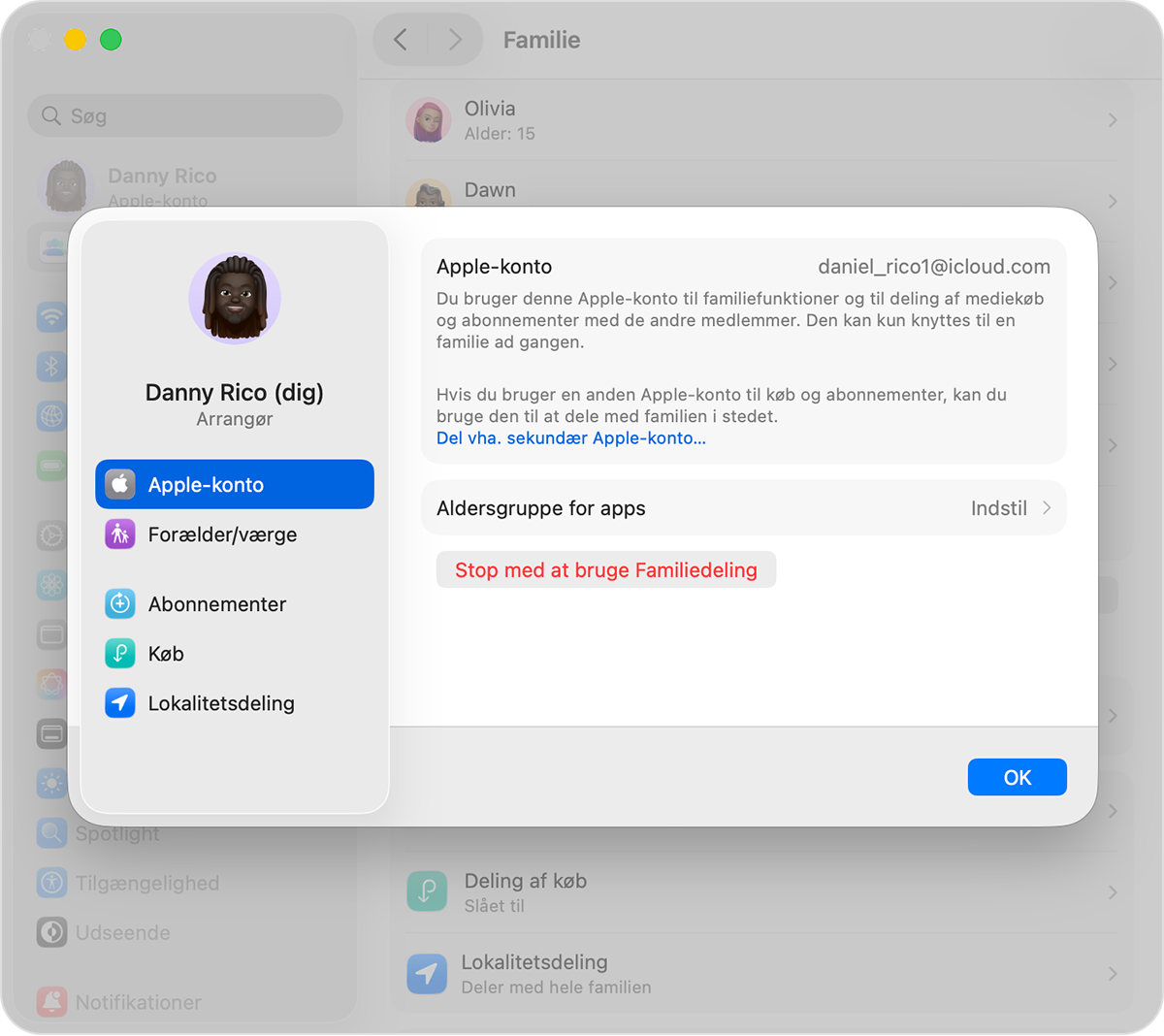
Vælg Apple-menuen , og klik derefter på Systemindstillinger.
Klik på dit navn, og klik derefter på Familie.
Klik på Stop med at bruge Familiedeling.
Hvad sker der, når du stopper med at dele?
Din Apple-konto fjernes fra familiedelingsgruppen, og du har ikke adgang til de tjenester, der deles af familien, f.eks. et Apple Music-familieabonnement eller et delt iCloud+ abonnement.
Du stopper med at dele lokaliteter med dine familiemedlemmer, og dine enheder fjernes fra familiens Find-liste.
Hvis din familie deler køb fra iTunes, Apple Books og App Store, stopper delingen af køb øjeblikkeligt, og du har ikke længere adgang til køb, der er foretaget af andre familiemedlemmer. Du beholder køb, som du har anmodet om, mens du var en del af familiegruppen. Andre familiemedlemmer kan ikke bruge indhold, der er downloadet fra din samling.
Indhold, som familien har delt med dig, fjernes ikke automatisk fra din enhed. Du kan købe indholdet igen eller fjerne det for at frigøre plads på din enhed. Hvis du har downloadet en app fra et familiemedlems købsoversigt, og du har foretaget køb i appen, skal du selv købe appen for at beholde adgangen til dine køb i appen.
Hvis din familiearrangør opretter en Apple Cash-konto til dig som en del af en Apple Cash-familie, lukkes din konto automatisk, og din saldo overføres til familiearrangørens Apple Cash-konto. Hvis du er arrangør, og du opløser familiegruppen, lukkes alle indstillede Apple Cash-konti for familien, og deres saldi overføres til din konto.
Hvis du har et Apple Watch, der bruger Apple Watch til dine børn (tidligere Indstil familie), kan du ikke administrere det pågældende Apple Watch.
Hvis du deler et fotoalbum, en kalender eller påmindelser med familiemedlemmer, deles de ikke mere. Hvis du vil fortsætte med at bruge Familiedeling, men ikke ønsker, at alle funktioner skal deles med din familie, kan du i stedet fravælge dem i appsene Fotos, Kalender eller Påmindelser på din enhed eller på icloud.com.
Hvis du bruger Apple Card for familien, og du forlader en familiedelingsgruppe, fjernes du ikke automatisk fra kontoen for Apple Card for familien. Få mere at vide om, hvordan du fjerner dig selv eller en deltager fra en delt Apple Card-konto.
* Aldersbegrænsningen afhænger af land eller område. Få mere at vide om indstillinger og funktioner for børn afhængigt af land eller område.
